VISUAL BASIC 6.0. Informatica
CUALES SON LOS OPERADORES RACIONALES EN VISUAL BASIC 6.0
Los operadores relacionales nos permiten comparar expresiones de tipos compatibles, devolviendo un resultado de tipo lógico: la comparación es verdadera o falsa. Por ejemplo, la expresión (3 + 4) > 12 sería falsa, ya que 7 es menor que 12.
La estructura de una operación relacional sería la siguiente:
expresión_1 operador_relacional expresión_2
Operadores relacionales
| Operador | Operación |
|---|---|
| = | Igual |
| <> | Distinto |
| < | Menor |
| > | Mayor |
| <= | Menor o igual |
| >= | Mayor o igual |
| in | Elemento de |
QUE ES UNA PROPIEDAD EN VISUAL BASIC 6.0?
Un objetivo importante de muchos de los lenguajes de programación orientados a objetos consiste en permitirle encapsular detalles internos en una clase. Visual Basic .NET o Visual Basic 2005 le permite definir las propiedades para proporcionar acceso controlado a detalles internos en una clase.
QUE ES UN METODO EN VISUAL BASIC?
Los métodos son un conjunto de procedimientos que permiten que un objeto ejecute una acción o tarea sobre sí mismo. Por ejemplo, para un formulario tenemos el método Hide que hará que el formulario se oculte; o el método Show que hará que el formulario se vuelva a mostrar.
QUE ES NOTACION HUNGRA Y DE AL MENOS 5 EJEMPLO DE USO
la notación húngara es un sistema usado normalmente para crear los nombres de variables. También se utiliza para nombrar las instancias de objetos en lenguajes de programación visuales, como por ejemplo Delphi. El nombre de la notación proviene del hecho de que su inventor, Charles Simonyi, nació en Hungría.
Esta convención es muy poco utilizada en las viejas versiones de Delphi pero es muy utilizada por los programadores de Microsoft y, en particular, en la programación del sistema operativo Windows.
Consiste en prefijos en minúsculas que se añaden a los nombres de las variables y que indican su tipo. El resto del nombre indica, lo más claramente posible, la función que realiza la variable.
EJEMPLOS DE USO
frm Form frmEntry
txt Text Box txtLastName
mnu Menu mnuFileOpencmd (3d) Command button (3D) cmdOk (cmd3dOk)lbl Label lblHelpMessageQUE ES COPILAR UN PICTOGRAMA EN VISUAL BASIC 6.0Paso 1: Requisitos
- Visual Studio .NET o Visual Studio 2005
- Compilador de lenguaje de Visual Basic .NET o compilador de lenguaje de Visual Basic 2005
Paso 2: cómo compilar código mediante programación
.NET Framework proporciona la interfaz de ejecución del compilador ICodeCompiler. La clase VBCodeProvider implementa esta interfaz y proporciona acceso a las instancias del generador de código y del compilador del código de Visual Basic. El ejemplo siguiente crea una instancia de VBCodeProvider y la utiliza para obtener una referencia a una interfaz ICodeCompiler.Cuando tenga una referencia a una interfaz ICodeCompiler, puede utilizarla para compilar el código fuente. Los parámetros se pasan al compilador utilizando la clase CompilerParameters. A continuación puede ver un ejemplo:Dim codeProvider As New VBCodeProvider() Dim icc As ICodeCompiler = codeProvider.CreateCompilerEl código anterior usa el objeto CompilerParameters para indicar al compilador que desea generar un archivo ejecutable (no una DLL) y que desea enviar el ensamblado resultante al disco. Al llamar a CompileAssemblyFromSource es cuando se compila el ensamblado. Este método toma su objeto de parámetros y el código fuente, que es una cadena. Cuando compila el código, puede comprobar si hubo algún error de compilación. Utilizamos el valor devuelto por CompileAssemblyFromSource, que es un objeto CompilerResults. Este objeto contiene una colección de errores que contiene cualquier error que apareciera durante la compilación.Dim parameters As New CompilerParameters() Dim results As CompilerResults parameters.GenerateExecutable = True parameters.OutputAssembly = Output results = icc.CompileAssemblyFromSource(parameters, SourceText)Hay otras opciones para compilar, como hacerlo desde un archivo. También puede compilar en lotes, lo que significa que puede compilar al mismo tiempo varios archivos u orígenes. En MSDN Online hay información adicional sobre estas clases:If results.Errors.Count > 0 Then 'There were compiler errors Dim CompErr As CompilerError For Each CompErr In results.Errors textBox2.Text = textBox2.Text & _ "Line number " & CompErr.Line & _ ", Error Number: " & CompErr.ErrorNumber & _ ", '" & CompErr.ErrorText & ";" & _ Environment.NewLine & Environment.NewLine Next End IfPaso 3: ejemplo paso a paso
- Cree una nueva aplicación Windows de Visual Basic .NET o Visual Basic 2005. De manera predeterminada se creará Form1.
- En la ventana Vista Código de Form1, reemplace todo el texto existente con el código siguiente:
NotaEl código debe cambiarse en Visual Basic 2005. Si crea un nuevo formulario denominado Form1 en Visual Basic 2005, se genera un archivo Form1.vb para el código y un archivo Form1.Designer.vb que contiene la parte generada automáticamente. El Diseñador de Windows Forms utiliza la palabra clave partial para dividir la implementación de Form1 en dos archivos independientes. Esto evita que el código emitido por el diseñador se mezcle con el suyo. Para obtener más información acerca de las mejoras del lenguaje de Visual Basic 2005, visite el siguiente sitio Web de Microsoft: Para obtener más información acerca de las clases parciales y el Diseñador de Windows Forms, visite el siguiente sitio Web de Microsoft:Option Strict On Imports System.CodeDom.Compiler Public Class Form1 Inherits System.Windows.Forms.Form #Region " Código generado por el Diseñador de Windows Forms " Public Sub New() MyBase.New() 'El Diseñador de Windows Forms requiere esta llamada. InitializeComponent() 'Agregar la inicialización después de la llamada a InitializeComponent() End Sub 'El formulario anula a Dispose para limpiar la lista de componentes. Protected Overloads Overrides Sub Dispose(ByVal disposing As Boolean) If disposing Then If Not (components Is Nothing) Then components.Dispose() End If End If MyBase.Dispose(disposing) End Sub Friend WithEvents textBox1 As System.Windows.Forms.TextBox Friend WithEvents button1 As System.Windows.Forms.Button Friend WithEvents textBox2 As System.Windows.Forms.TextBox Friend WithEvents button2 As System.Windows.Forms.Button 'Necesario para los componentes del Diseñador de Windows Forms As System.ComponentModel.Container 'NOTA: El procedimiento siguiente es necesario para el Diseñador de Windows Forms 'Puede modificarse mediante el Diseñador de Windows Forms. 'No lo modifique con el editor de código. <System.Diagnostics.DebuggerStepThrough()> Private Sub InitializeComponent() Me.textBox2 = New System.Windows.Forms.TextBox() Me.textBox1 = New System.Windows.Forms.TextBox() Me.button1 = New System.Windows.Forms.Button() Me.button2 = New System.Windows.Forms.Button() Me.SuspendLayout() ' 'textBox2 ' Me.textBox2.BackColor = System.Drawing.SystemColors.Control Me.textBox2.BorderStyle = System.Windows.Forms.BorderStyle.None Me.textBox2.Font = New System.Drawing.Font("Microsoft Sans Serif", 8.25!, System.Drawing.FontStyle.Regular, System.Drawing.GraphicsUnit.Point, CType(0, Byte)) Me.textBox2.ForeColor = System.Drawing.SystemColors.WindowText Me.textBox2.Location = New System.Drawing.Point(264, 56) Me.textBox2.Multiline = True Me.textBox2.Name = "textBox2" Me.textBox2.Size = New System.Drawing.Size(240, 232) Me.textBox2.TabIndex = 2 Me.textBox2.Text = "" ' 'textBox1 ' Me.textBox1.Location = New System.Drawing.Point(16, 48) Me.textBox1.Multiline = True Me.textBox1.Name = "textBox1" Me.textBox1.Size = New System.Drawing.Size(240, 240) Me.textBox1.TabIndex = 0 Me.textBox1.Text = "textBox1" ' 'button1 ' Me.button1.Location = New System.Drawing.Point(368, 304) Me.button1.Name = "button1" Me.button1.TabIndex = 1 Me.button1.Text = "Build" ' 'button2 ' Me.button2.Location = New System.Drawing.Point(456, 304) Me.button2.Name = "button2" Me.button2.TabIndex = 1 Me.button2.Text = "Run" ' 'Form1 ' Me.AutoScaleBaseSize = New System.Drawing.Size(5, 13) Me.ClientSize = New System.Drawing.Size(544, 333) Me.Controls.AddRange(New System.Windows.Forms.Control() {Me.button2, Me.textBox1, Me.button1, Me.textBox2}) Me.Name = "Form1" Me.Text = "Form1" Me.ResumeLayout(False) End Sub #End Region Private Sub button1_Click(ByVal sender As System.Object, ByVal e As System.EventArgs) Handles button1.Click, button2.Click Dim codeProvider As New VBCodeProvider() Dim icc As ICodeCompiler = codeProvider.CreateCompiler Dim Output As String = "Out.exe" Dim ButtonObject As Button = CType(sender, Button) textBox2.Text = "" Dim parameters As New CompilerParameters() Dim results As CompilerResults 'Make sure we generate an EXE, not a DLL parameters.GenerateExecutable = True parameters.OutputAssembly = Output results = icc.CompileAssemblyFromSource(parameters, textBox1.Text) If results.Errors.Count > 0 Then 'There were compiler errors textBox2.ForeColor = Color.Red Dim CompErr As CompilerError For Each CompErr In results.Errors textBox2.Text = textBox2.Text & _ "Line number " & CompErr.Line & _ ", Error Number: " & CompErr.ErrorNumber & _ ", '" & CompErr.ErrorText & ";" & _ Environment.NewLine & Environment.NewLine Next Else 'Successful Compile textBox2.ForeColor = Color.Blue textBox2.Text = "Success!" 'If we clicked run then launch the EXE If ButtonObject.Text = "Run" Then Process.Start(Output) End If End Sub End Class- Ejecute el proyecto. Cuando se cargue Form1, haga clic en el botón Generar. Observe que obtiene un par de errores del compilador.
- Luego, copie el código siguiente en el cuadro de texto, reemplazando cualquier texto existente:
Imports System Module Module1 Sub Main() Console.WriteLine("Hello World!") Console.WriteLine("Press ENTER") Console.ReadLine() End Sub End Module- Haga clic de nuevo en Generar. La compilación debería tener éxito.
- Haga clic en Ejecutar y compilará el código y ejecutará el archivo ejecutable resultante. La compilación crea un archivo ejecutable llamado "Out.exe" en la misma carpeta que la aplicación que está ejecutando. NOTAPuede modificar el código en el cuadro de texto para ver diferentes errores del compilador. Por ejemplo, elimine uno de los paréntesis y regenere el código.
- Por último, modifique el código en el cuadro de texto para poner otra línea de texto en la ventana de la consola. Haga clic en Ejecutar para ver la salida.
QUE ES UN MODULO DE CODIGO EN VISUAL BASIC 6.0Los módulos en programación se utilizan con la finalidad de hacer más sencilla la codificación y menos extenso el tamaño de cada archivo que compone el sistema. Además, un sistema muchas veces no realiza un sólo tipo de operaciones, por lo que hay que programar sus diferentes partes de manera que puedan operar de forma independiente. Esto facilita el desarrollo, la implantación y las pruebas. Una vez el sistema esté en funcionamiento si alguna parte del programa llegara a dar errores, se corrige el módulo al cual esta parte pertenece sin afectar al resto del sistema.CUALES SON LAS PARTES DE ENTORNO DE DESARROLLO IDC EN VISUAL BASIC
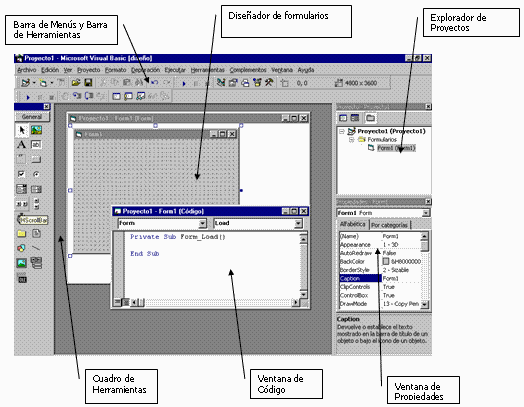
- Explorador de Soluciones: Proporciona una vista detallada de los proyectos y sus archivos, así como como comandos relativos a ellos.
- Cuadro de Herramientas: Es una sección que aparece como una pestaña al lado izquierdo de la ventana principal del IDE. Al clickear sobre ella se puede observar una serie de iconos que representan clases las cuales pueden crear objetos dentro del formulario.
- Formulario: Es el principal objeto contenedor de Visual Basic, donde se pueden dibujar las interfaces a modo de ventana y pueden contener otros objetos que tienen diversos comportamientos.
- Ventana de Propiedades: Esta ventana se emplea para asignarle características a los objetos o controles como por ejemplo cambiar el tipo de fuente, asignarle un nombre, un texto y el color de fondo y de fuente, entre otros.
- Menú Principal: Es un listado de opciones que permiten desencadenar las distintas acciones permitidas por el IDE donde se pueden crear archivos, ejecutar elementos, entre otros.
- Barra de Herramientas: Contiene métodos abreviados para realizar distintas actividades referentes al desarrollo del proyecto.
- Origen de Datos: Es una sección que permite configurar la accesibilidad a las bases de datos, abarca la creación de orígenes de datos tablas y demás elementos relacionados dentro de un proyecto.
- Escritorio: Es el área blanca que sirve de soporte a los elementos que componen el entorno del desarrollo integrado.
PARA QUE SIRVE MSGBOX VISUAL BASIC 6.0Las cajas de mensajes o Message Box, tienen una función clara, que es la de mostrar una determinada información, aviso, o pregunta para que el usuario tenga conocimiento de ella y actúe. Hay diferentes formas de mostrar información : 1) El aviso es sí, que tiene por objetivo mostrar una información de interés. 2) El aviso con espera de respuesta, que muestra una información esperando que el usuario seleccione una de las respuestas posibles para que el programa la trate. Una caja de mensaje, puede ser por ejemplo, la instrucción MsgBox "Hola" . Por defecto, la caja de mensaje será similar a esta :Otra estructura mas expresa es la siguiente msgbox "mensaje", numero"titulo" msgbox"fin del juego" 16, " tetris"
 PARA QUE SIRVE INPUTBOX EN VISUAL BASIC?InputBox es un método cómodo para introducir texto a través de un diálogo. Confirme la entrada pulsando Aceptar o la tecla Retorno. La entrada se devuelve como valor de retorno de la función. Si se cierra el diálogo con Cancelar, InputBox devuelve una cadena de longitud cero ("").QUE ES UN NUMERO ALEATORIO EN VISUAL BASIC 6.0 Y COMO SE GENERA?Un número aleatorio es un resultado de una combinación [Variable estadística|variable]] al azar especificada por una función de distribución. Cuando no se especifica ninguna distribución, se presupone que se utiliza la distribución uniforme continua en el intervalo [0,1).En los ordenadores personales es fácil simular la generación de números aleatorios, mediante mecanismos de generación de números seudoaleatorios, que, sin ser aleatorios (siguen una fórmula), lo aparentan. (Ran#)Los números seudo-aleatorios aparentan ser aleatorios porque solo puede medirse la equiprobabilidad de un número aleatorio, mientras que su impredecibilidad es inmensurable.Este es un simple ejemplo para generar números aleatorios en Visual basic usando la función Randomize y RndA la función " Aleatorio ", se le debe enviar en el primer parámetro el valor Mínimo y en el segundo el valor máximo del rango para generar el número aleatorio.Colocar un CommandButton, y dos textbox ( text1 para el minimo y text2 para el máximo )Código fuente en un Form:
- Option Explicit
- 'Función que devuelve el número aleatorio
- ''''''''''''''''''''''''''''''''''''''''''''''''''''''
- Private Function Aleatorio(Minimo As Long, Maximo As Long) As Long
- Randomize ' inicializar la semilla
- Aleatorio = CLng((Minimo - Maximo) * Rnd + Maximo)
- End Function
- Private Sub Command1_Click()
- If Len(Text1) <> 0 And Len(Text2) <> 0 Then
- 'generar un número
- MsgBox Aleatorio(CLng(Text1), CLng(Text2)), vbInformation
- End If
- End Sub
- Private Sub Form_Load()
- Text1 = ""
- Text2 = ""
- End Sub
- Private Sub Text1_KeyPress(KeyAscii As Integer)
- If Not IsNumeric(Chr(KeyAscii)) And KeyAscii <> 8 Then
- KeyAscii = 0
- End If
- End Sub
- Private Sub Text2_KeyPress(KeyAscii As Integer)
- If Not IsNumeric(Chr(KeyAscii)) And KeyAscii <> 8 Then
- KeyAscii = 0
- End If
- End Sub
Color aleatorio
Este ejemplo utiliza la misma función anterior ( con Randomize y Rnd ) para generar un número aleatorio entre 0 y 15, y luego con dicho número obtener un color aleatorio que se obtiene en este caso con la función QBColor de Visual basic.Colocar un botón en el formulario
- Option Explicit
- Private Function Aleatorio(Minimo As Long, Maximo As Long) As Long
- Randomize
- Aleatorio = CLng((Minimo - Maximo) * Rnd + Maximo)
- End Function
- Private Sub Command1_Click()
- Me.BackColor = QBColor(Aleatorio(0, 15))
- End Sub
- Private Sub Form_Load()
- Command1.Caption = "Generar color"
- End Sub
Imagen aleatoria
Este ejemplo , carga en un array, varios gráficos. Luego se genera un número aleatorio para usarlo como índice del array y obtener la imagen.Colocar un botón y establecer las rutas de los gráficos en el evento Load
- Option Explicit
- Private arr_Imagenes(1 To 5) As StdPicture
- Private Function Aleatorio(Minimo As Long, Maximo As Long) As Long
- Randomize
- Aleatorio = CLng((Minimo - Maximo) * Rnd + Maximo)
- End Function
- ' \\ -- Botón para mostrar la imagen
- Private Sub Command1_Click()
- Static lIndex As Long
- ' -- Para no repetir el número ( índice del array para el gráfico )
- While lIndex = 0 Or lIndex = Me.Tag
- lIndex = Aleatorio(LBound(arr_Imagenes), UBound(arr_Imagenes))
- Wend
- Set Me.Picture = arr_Imagenes(lIndex)
- Me.Tag = lIndex
- End Sub
- ' \\ -- Inicio
- Private Sub Form_Load()
- Me.Tag = 0
- Command1.Caption = "Mostrar imagen"
- ' -- Cargar las los gráficos en cada elemento del array
- Set arr_Imagenes(1) = LoadPicture("c:\windows\plumas.bmp")
- Set arr_Imagenes(2) = LoadPicture("c:\windows\Azteca.bmp")
- Set arr_Imagenes(3) = LoadPicture("c:\windows\Pompas.bmp")
- Set arr_Imagenes(4) = LoadPicture("c:\windows\Rododendro.bmp")
- Set arr_Imagenes(5) = LoadPicture("c:\windows\Viento.bmp")
- End Sub
- Private Sub Form_Unload(Cancel As Integer)
- ' -- Destruir Array para liberar recursos
- Erase arr_Imagenes
- End Sub
Decimales aleatorios
Esta sencilla rutina de código, añade a un listbox números decimales aleatoriosColocar una caja de listado ( List1 )
- Option Explicit
- Private Sub Form_Load()
- ' -- Variables
- Dim i As Integer
- Dim MaxNumber As Double
- Dim MinNumber As Double
- Dim Value As Double
- ' -- Definir Valores máximos y mínimos
- MinNumber = 250.51
- MaxNumber = 300.83
- Randomize
- ' -- Crear números y añadir a la lista
- For i = 0 To 100
- ' -- Generar el decimal aleatorio entre los dos valores ( máximo y mínimo )
- Value = CDbl((MinNumber - MaxNumber) * Rnd + MaxNumber)
- ' -- Usar la función FormatNumber y Formatear el valor para que muestre solo dos decimales
- List1.AddItem FormatNumber(Value, 2)
- Next
- End Sub


Comentarios
Publicar un comentario